


预览版,现已可用
文档
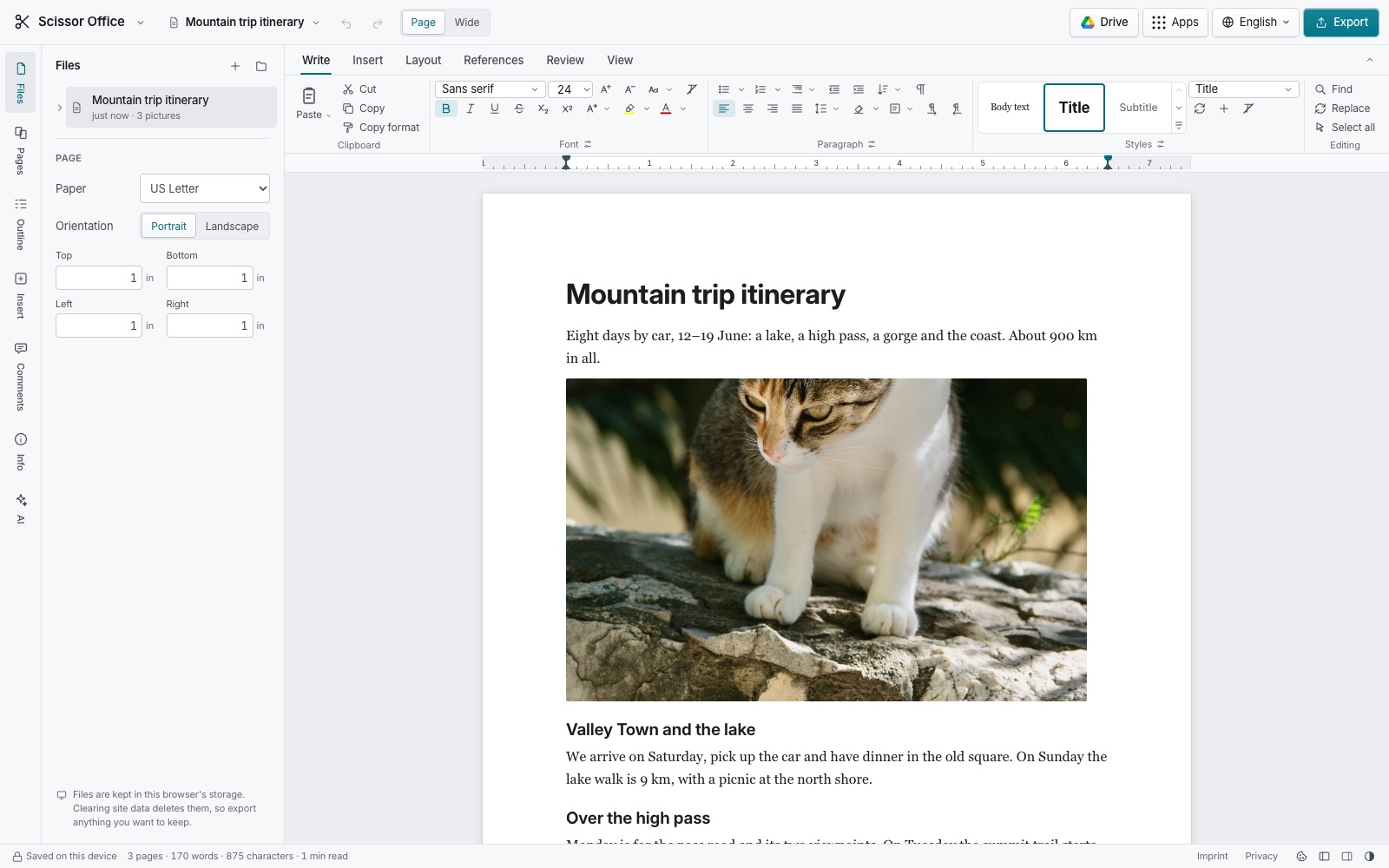
在真实的页面上写作,打开 DOCX、DOC、ODT、PDF 和 LaTeX,并保存为 DOCX、ODT、Markdown、HTML 或 PDF。
- 带页码、页面缩略图和大纲的真实页面
- 标题、列表、引用、链接、图片和从右到左的文字
- 纸张大小、页边距,以及可单独设置页面大小的分节
- 打开 DOCX、DOC、ODT、PDF、LaTeX 和 Google 文档;草稿留在本设备上
直接在浏览器标签页中写作、制作演示文稿和计算表格。打开 Word、Excel、PowerPoint、OpenDocument、PDF 和 LaTeX 文件,在真实的页面和工作表上编辑,再保存回去。你写的任何内容都不会上传到我们的服务器。
免费 · 无需账号 · 不上传到我们的服务器
抢先预览:文档、演示文稿和电子表格现已全部可用。
每款应用都为各自的工作而打造,并且遵循同样的方式:你的文件,你的设备,不绕道经过任何人的服务器。
在真实的页面上写作,打开 DOCX、DOC、ODT、PDF 和 LaTeX,并保存为 DOCX、ODT、Markdown、HTML 或 PDF。
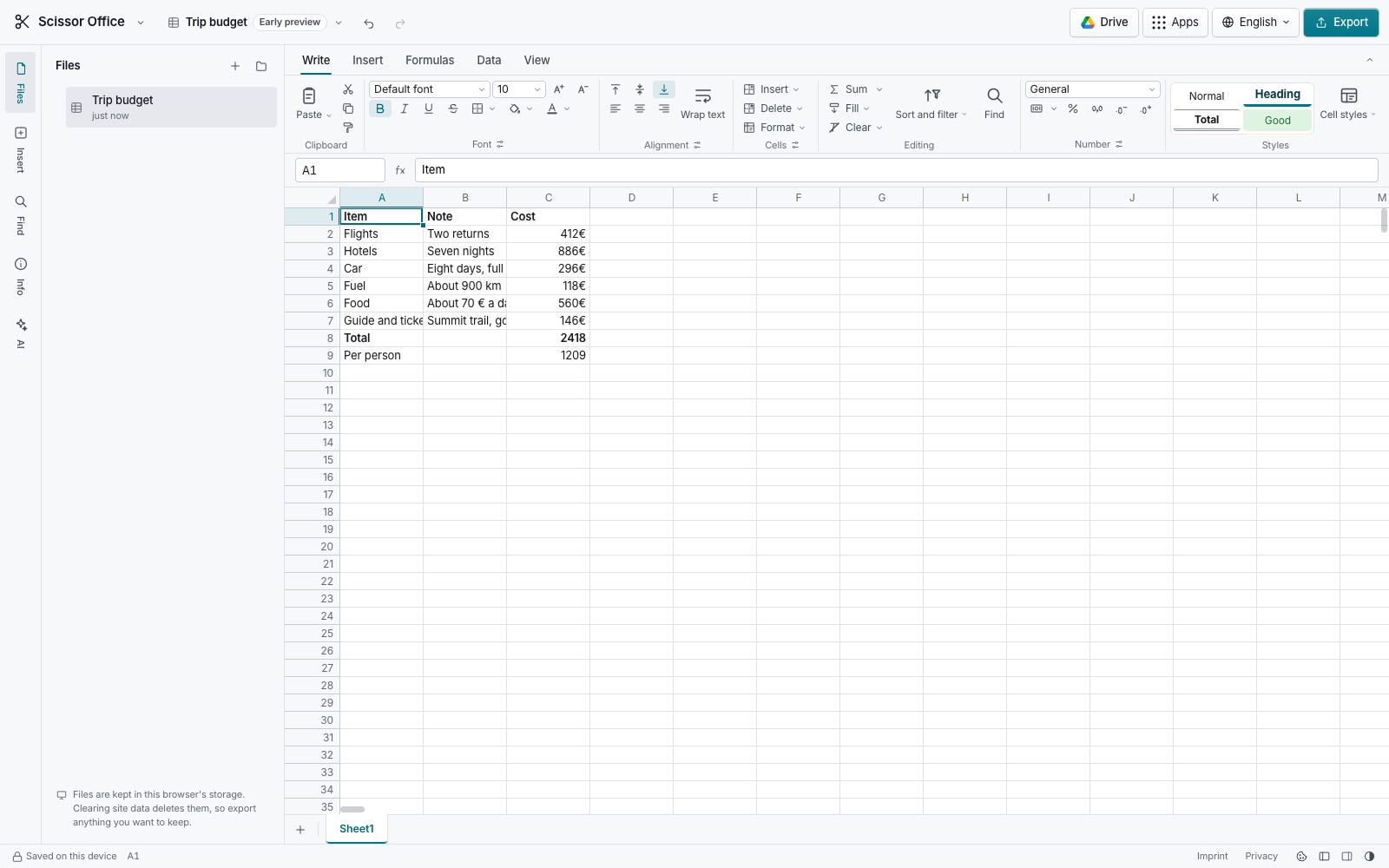
面向真实数据的公式、排序和筛选:打开并保存 XLSX、ODS 和 CSV。
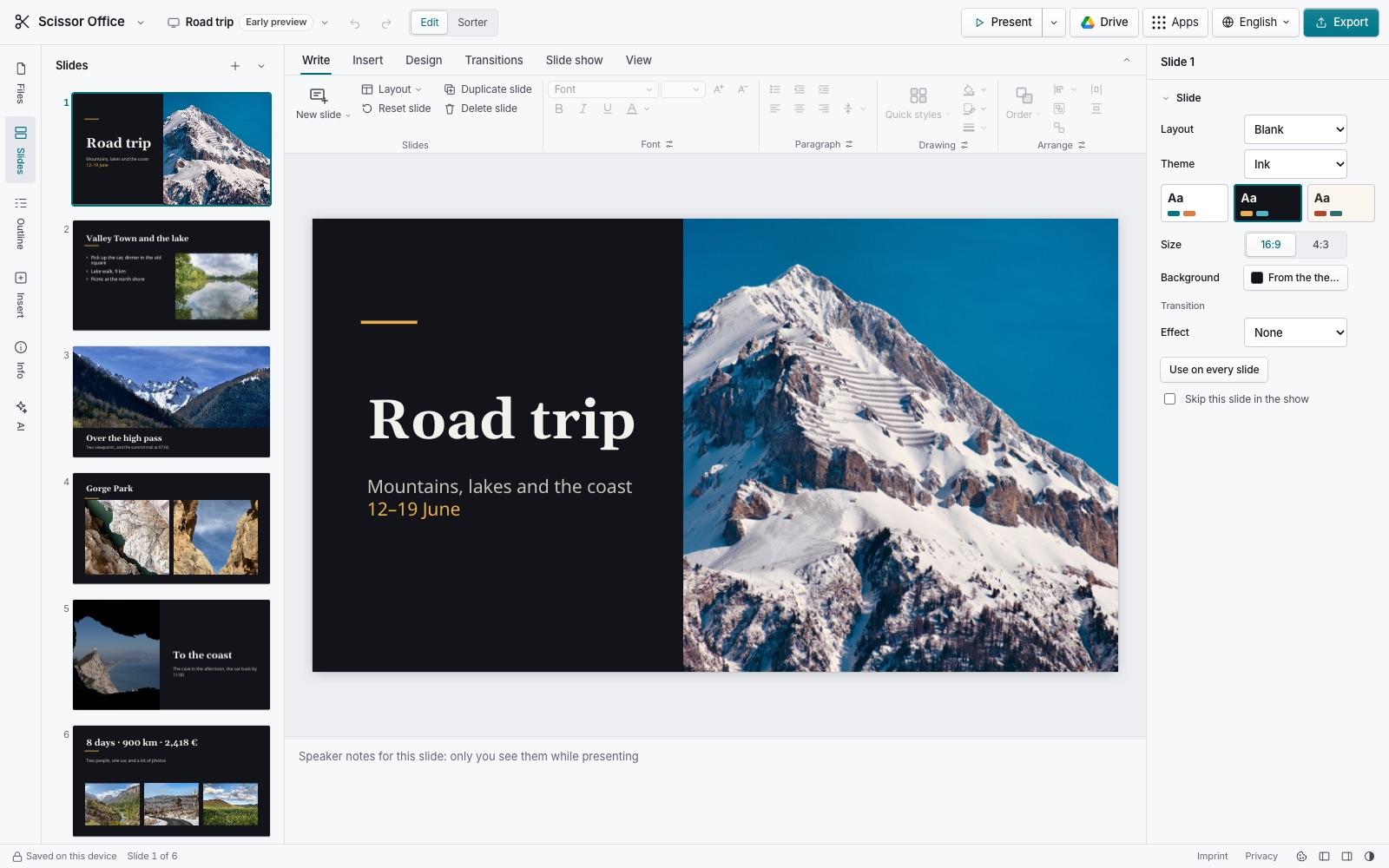
配有安静编辑器和全屏放映的幻灯片。打开并保存 PPTX 和 ODP,目前为抢先预览版。
大多数在线编辑器会把你的文档保存在它们的服务器上。Scissor Office 在你的浏览器中完成所有工作。读写文件的引擎用 Rust 编写并编译为 WebAssembly,在你的标签页中运行。文档保存在你设备上这个浏览器的存储中,页面的安全策略只允许它与本站通信,只有在你选择使用自己的 Google 云端硬盘时才会与 Google 通信。
没有账号,没有云端副本,没有人在旁边看。了解工作原理,以及如何亲自验证。
开放标准优先。你创建的一切都能在别处打开,你随时可以离开。
Scissor Office 生成的 DOCX、ODT、XLSX、ODS、PPTX 和 ODP 文件可以在常见的办公软件中打开。打开文件时,有些内容暂时还无法保留,例如文档中的表格和修订记录;文件中的图表会保留,但暂时还不能编辑。
工作在你的标签页中完成,文档留在你的设备上,所以我们没有任何东西可看、可存或可丢失。
编译为 WebAssembly 的 Rust 引擎在毫秒之间打开和保存文件,无需往返服务器。
ODF 和 OOXML 都是 ISO 标准。无需注册,没有广告,不锁定你:随时导出全部内容。
我们按下面的顺序公开开发,每一部分准备好就发布。不承诺日期,也不做虚假的功能。
使用标题、列表、引用、链接和图片写作,从 A4 或美国信纸尺寸的模板开始,草稿保存在本设备上;打开 DOCX、Word 97–2003 DOC、ODT、PDF、LaTeX、Markdown、文本和 Google 文档,并保存为 DOCX、ODT、HTML、Markdown、文本、PDF,或保存到你的 Google 云端硬盘。
配有安静编辑器和全屏放映的幻灯片:打开 PPTX、PowerPoint 97–2003 PPT 和 ODP,保存为 PPTX 和 ODP,打印为 PDF。文件中的表格和图表会被保留,但暂时还不能编辑。
在浏览器中把办公文件转换为另一种格式:文字处理、电子表格和演示文稿文件,在常见的厂商格式和开放格式之间互相转换。
处理真实数据的表格:支持 300 多个函数的公式、排序、筛选、冻结窗格和数字格式,支持 XLSX、ODS 和 CSV 的导入与导出。还能用你的数据制作图表,并保存为 XLSX 和 ODS。
用同样私密的浏览器内方式处理其他类型的文件。
Scissor Office 是一款完全在网页浏览器中运行的免费办公套件。它的第一款应用“文档”可以让你撰写和排版文字,把草稿保存在设备上,并保存为 DOCX、ODT、HTML、Markdown、纯文本或 PDF。演示文稿和电子表格均已推出抢先预览版。
不会上传到我们的服务器。文件由在你浏览器标签页中运行的引擎读写,文档保存在你设备上的浏览器存储中。只有当你选择从自己的 Google 云端硬盘打开或保存到那里时,文件才会到达 Google。页面的安全策略只允许它联系本站,以及在你使用时联系 Google 的登录和云端硬盘服务。
“文档”可以打开 .docx 文件(Microsoft Word 默认的保存格式),还能打开 OpenDocument 文本(.odt)、PDF、LaTeX(.tex 文件或 .zip 项目)、Markdown 和纯文本,以及你云端硬盘中的 Google 文档。它会保留文字、标题、列表、链接、图片、粗体、斜体、下划线、对齐方式和纸张大小。对于 PDF,它会重建文字、标题和列表,最适合由文字生成而非扫描得到的文档。表格、批注和修订记录暂时还无法保留。也能打开 Word 97–2003 的 .doc 文件。
可以。“文档”能打开 Word 97–2003 的 .doc 和 .dot 文件,保留文字、标题、粗体和斜体、列表、链接、图片、页面大小以及从右到左的段落;表格目前会导入为文本行,单元格之间用制表符分隔。“演示文稿”能打开 PowerPoint 97–2003 的 .ppt、.pps 和 .pot 文件,保留幻灯片、文字、形状、图片、演讲者备注、隐藏的幻灯片和切换效果,并可保存为 PPTX 或 ODP。“电子表格”能打开 Excel 97–2003 的 .xls 文件,保留值、公式、格式、列宽、行高、合并单元格、冻结窗格和链接,并可保存为 XLSX 或 ODS;文件中的图表、图片和批注暂时还不会读取。三者都在你的浏览器中读取,文件不会被上传。
保存在本设备的这个浏览器中(IndexedDB 存储)。关闭标签页后它们仍然在,但清除浏览器的网站数据会删除它们,而且它们不会同步到其他设备。用“导出”保存一份副本,确保安全。
可以,只要你愿意。“从 Google 云端硬盘打开”和“保存到 Google 云端硬盘”直接在你的浏览器和你自己的云端硬盘之间传输。Scissor Office 只请求访问你用它打开或保存的文件,从不访问云端硬盘中的其他内容,我们也从不接收你的 Google 账号或你的文件。
可以。首次访问后,浏览器会保存这个应用,所以没有网络也能打开它并写作。你也可以从浏览器把它安装为应用。
是的。无需注册,没有广告,也没有付费版本。Scissor Office 是 Scissor 的一员,Scissor 是一系列私密的浏览器内工具。
没有。Scissor Office 是一个独立项目,拥有自己的设计和代码。它能打开和保存常见的文件格式,方便你与使用其他软件的人协作。
可以。“文档”会把 PDF 的文字重建为可编辑的文档:段落、标题、列表、粗体和斜体、图片以及页面大小,包括各页大小不同的 PDF。最适合由文字生成的 PDF;对于扫描件,可以先用 Scissor PDF 进行文字识别。
可以,支持 .tex 文件或 LaTeX 项目的 .zip 文件。Scissor Office 会读取主文件,插入其中包含的文件,并保留章节、列表、强调、链接和项目中的图片。数学公式以 LaTeX 源码的形式保留。
支持。每个段落会根据其文字确定方向,所以阿拉伯语、波斯语、希伯来语和乌尔都语无需任何设置就会从右到左显示,你也可以手动设置段落的方向。方向会保存在 DOCX、ODT 和 HTML 中。
可以。从任意段落开始一个新的分节,并为它设置单独的纸张大小、方向和页边距,例如为宽表格设置一个横向页面。分节会保存在 DOCX 和 ODT 中。
Microsoft Word、Excel 和 PowerPoint 是 Microsoft Corporation 的商标。Pages、Numbers 和 Keynote 是 Apple Inc. 的商标。LibreOffice 是 The Document Foundation 的商标。Google Docs 是 Google LLC 的商标。Scissor Office 是独立项目,与上述任何一方均无关联,也未获得其认可或与其有任何联系。提及文件格式仅为说明 Scissor Office 能打开和保存哪些文件。