


預覽版,現在就能用
文件
在真實的頁面上寫作,開啟 DOCX、DOC、ODT、PDF 和 LaTeX,並儲存為 DOCX、ODT、Markdown、HTML 或 PDF。
- 有頁碼、頁面縮圖和大綱的真實頁面
- 標題、清單、引言、連結、圖片和由右至左的文字
- 紙張大小、邊界,以及可個別設定頁面大小的分節
- 開啟 DOCX、DOC、ODT、PDF、LaTeX 和 Google 文件;草稿留在這部裝置上
直接在瀏覽器分頁中寫作、製作簡報和計算試算表。開啟 Word、Excel、PowerPoint、OpenDocument、PDF 和 LaTeX 檔案,在真實的頁面和工作表上編輯,再存回去。你寫的任何內容都不會上傳到我們的伺服器。
免費 · 不需要帳號 · 不會上傳到我們的伺服器
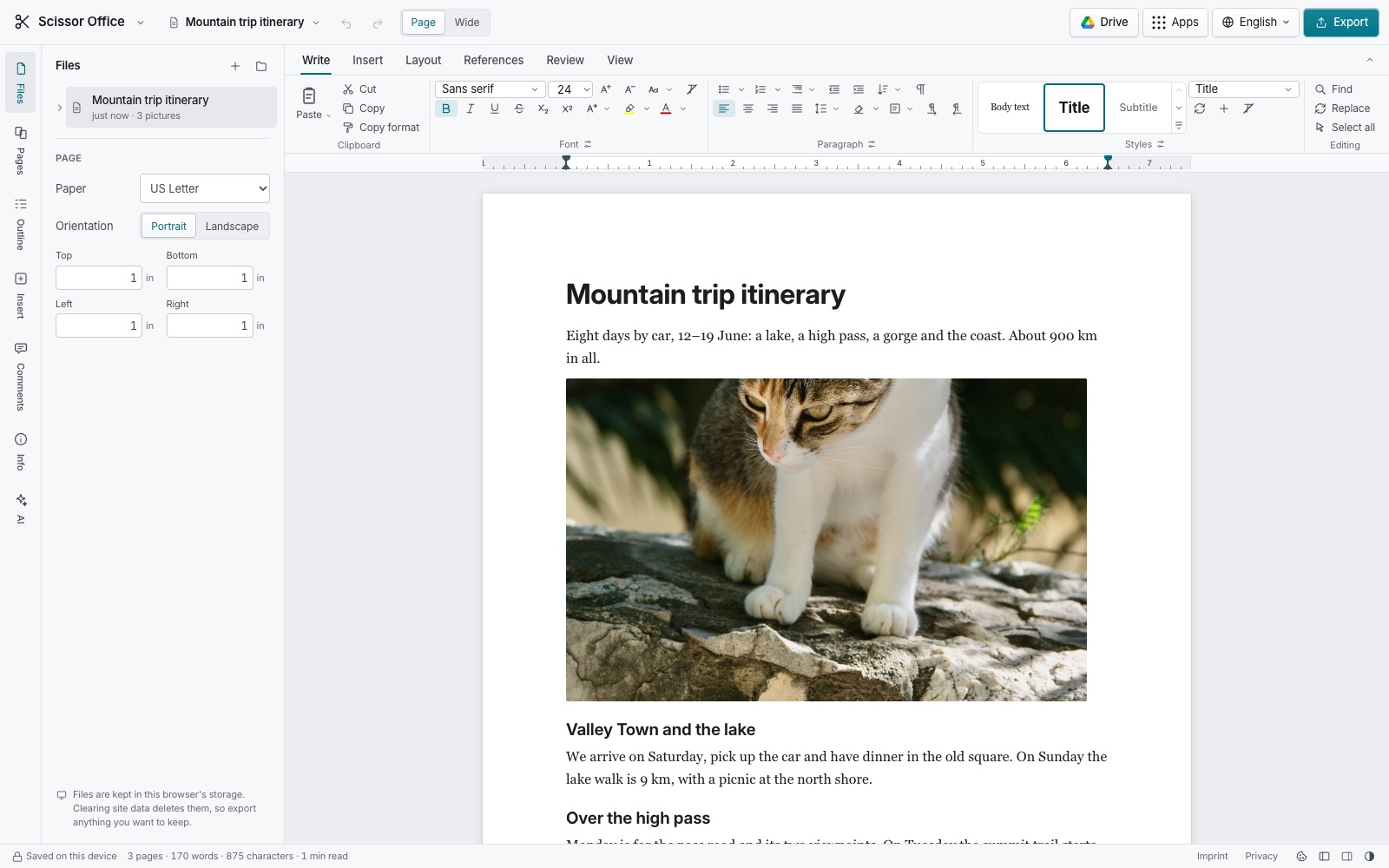
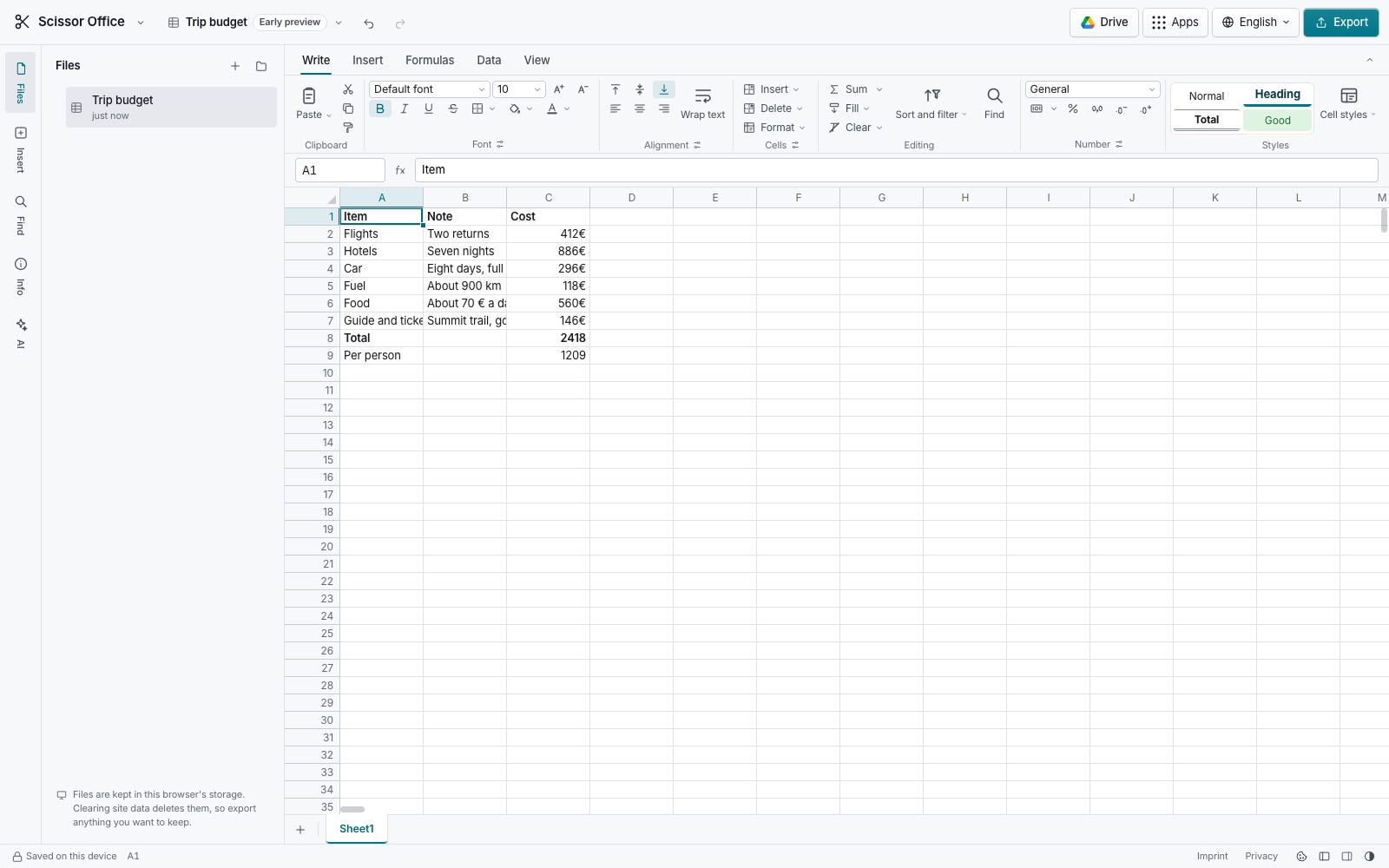
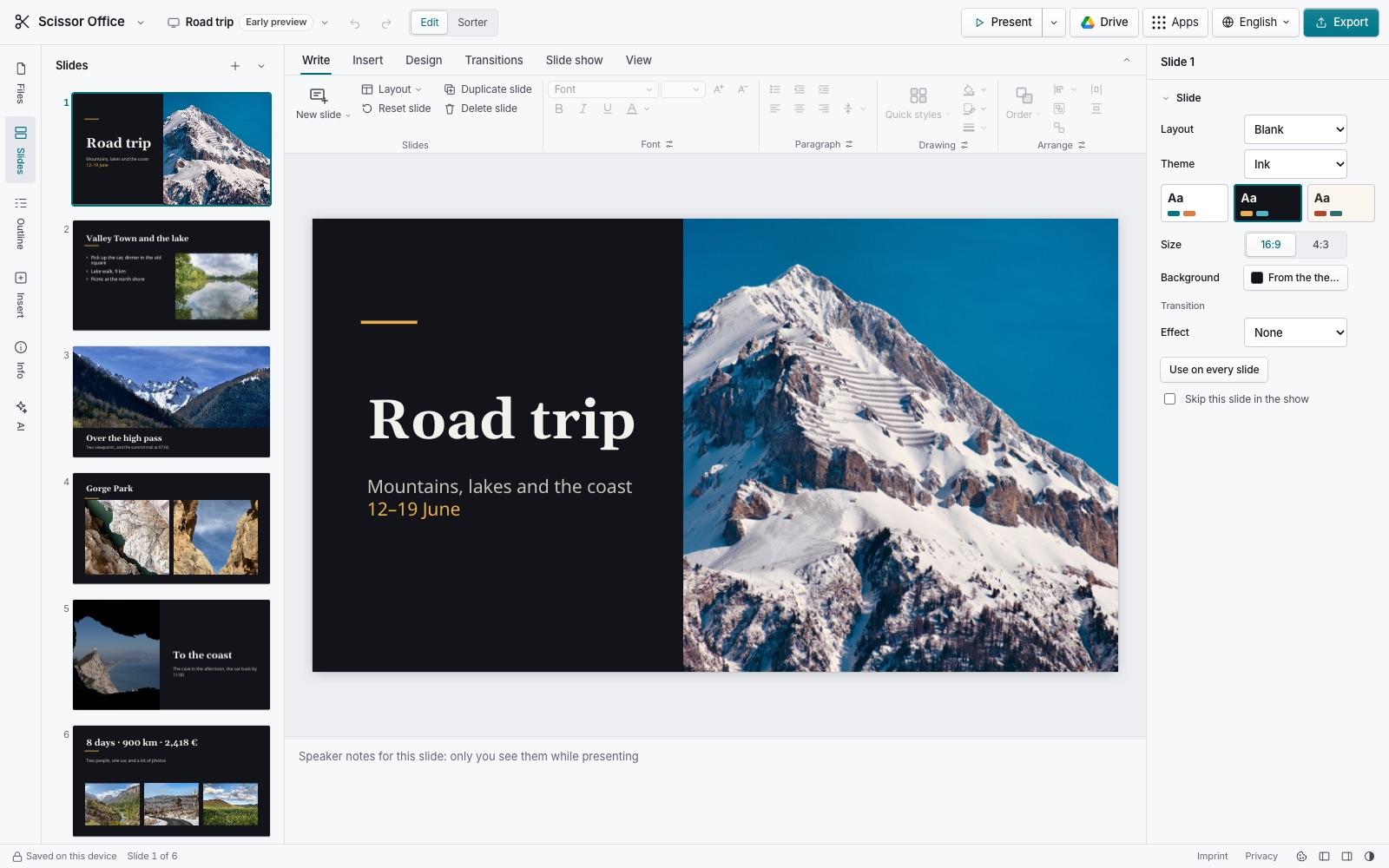
搶先預覽:文件、簡報和試算表現在都能使用。
每款應用程式都為各自的工作而打造,也都遵循同樣的方式:你的檔案、你的裝置,不繞道經過任何人的伺服器。
在真實的頁面上寫作,開啟 DOCX、DOC、ODT、PDF 和 LaTeX,並儲存為 DOCX、ODT、Markdown、HTML 或 PDF。
適用於真實資料的公式、排序和篩選:開啟並儲存 XLSX、ODS 和 CSV。
配備沉穩編輯器與全螢幕播放的投影片。開啟並儲存 PPTX 和 ODP,目前為搶先預覽版。
大多數線上編輯器會把你的文件存放在它們的伺服器上。Scissor Office 在你的瀏覽器中完成所有工作。讀寫檔案的引擎以 Rust 撰寫並編譯為 WebAssembly,在你的分頁中執行。文件儲存在你裝置上這個瀏覽器的儲存空間中,頁面的安全性政策只允許它與本站連線,只有在你選擇使用自己的 Google 雲端硬碟時才會與 Google 連線。
沒有帳號、沒有雲端副本,也沒有人在旁邊看。了解運作方式,以及如何親自驗證。
開放標準優先。你建立的一切都能在其他地方開啟,你隨時都可以離開。
Scissor Office 產生的 DOCX、ODT、XLSX、ODS、PPTX 和 ODP 檔案可以在常見的辦公軟體中開啟。開啟檔案時,有些內容目前還無法保留,例如文件中的表格和追蹤修訂;檔案中的圖表會保留,但目前還不能編輯。
工作在你的分頁中完成,文件留在你的裝置上,所以我們沒有任何東西可看、可存或可弄丟。
編譯為 WebAssembly 的 Rust 引擎能在幾毫秒內開啟和儲存檔案,不必往返伺服器。
ODF 和 OOXML 都是 ISO 標準。不用註冊、沒有廣告、不綁住你:隨時都能匯出所有內容。
我們依照下面的順序公開開發,每個部分準備好就推出。不承諾日期,也不做虛假的功能。
使用標題、清單、引言、連結和圖片寫作,從 A4 或 US Letter 的範本開始,草稿保存在這部裝置上;開啟 DOCX、Word 97–2003 DOC、ODT、PDF、LaTeX、Markdown、文字檔和 Google 文件,並儲存為 DOCX、ODT、HTML、Markdown、文字檔、PDF,或存到你的 Google 雲端硬碟。
配備沉穩編輯器與全螢幕播放的投影片:開啟 PPTX、PowerPoint 97–2003 PPT 和 ODP,儲存為 PPTX 和 ODP,列印為 PDF。檔案中的表格和圖表會保留下來,但暫時還不能編輯。
在瀏覽器中把辦公檔案轉換成另一種格式:文書處理、試算表和簡報檔案,在常見的廠商格式和開放格式之間互相轉換。
能處理真實資料的表格:支援 300 多個函數的公式、排序、篩選、凍結窗格和數字格式,支援 XLSX、ODS 和 CSV 的匯入與匯出。也能用你的資料製作圖表,並儲存為 XLSX 和 ODS。
用同樣私密、在瀏覽器中處理的方式,處理其他類型的檔案。
Scissor Office 是一套完全在網頁瀏覽器中執行的免費辦公套件。它的第一款應用程式「文件」可以讓你撰寫文字並設定格式、把草稿保存在裝置上,並儲存為 DOCX、ODT、HTML、Markdown、純文字或 PDF。簡報和試算表都已推出搶先預覽版。
不會上傳到我們的伺服器。檔案由在你瀏覽器分頁中執行的引擎讀寫,文件儲存在你裝置上的瀏覽器儲存空間中。只有在你選擇從自己的 Google 雲端硬碟開啟或儲存到那裡時,檔案才會傳到 Google。頁面的安全性政策只允許它連線到本站,以及在你使用時連線到 Google 的登入和雲端硬碟服務。
「文件」可以開啟 .docx 檔案(Microsoft Word 預設的儲存格式),也能開啟 OpenDocument 文字檔(.odt)、PDF、LaTeX(.tex 檔案或 .zip 專案)、Markdown 和純文字,以及你雲端硬碟中的 Google 文件。它會保留文字、標題、清單、連結、圖片、粗體、斜體、底線、對齊方式和紙張大小。對於 PDF,它會重建文字、標題和清單,最適合由文字產生、而非掃描而來的文件。表格、註解和追蹤修訂目前還無法保留。也能開啟 Word 97–2003 的 .doc 檔案。
可以。「文件」能開啟 Word 97–2003 的 .doc 和 .dot 檔案,保留文字、標題、粗體和斜體、清單、連結、圖片、頁面大小以及由右至左的段落;表格目前會匯入為文字行,儲存格之間以定位字元分隔。「簡報」能開啟 PowerPoint 97–2003 的 .ppt、.pps 和 .pot 檔案,保留投影片、文字、圖案、圖片、演講者備忘稿、隱藏的投影片和轉場效果,並可儲存為 PPTX 或 ODP。「試算表」能開啟 Excel 97–2003 的 .xls 檔案,保留值、公式、格式、欄寬、列高、合併儲存格、凍結窗格和連結,並可儲存為 XLSX 或 ODS;檔案中的圖表、圖片和註解暫時還不會讀取。三者都在你的瀏覽器中讀取,檔案不會上傳。
存在這部裝置上的這個瀏覽器中(IndexedDB 儲存空間)。關閉分頁後它們仍然會在,但清除瀏覽器的網站資料會刪除它們,而且它們不會同步到其他裝置。請用「匯出」保存一份副本,確保安全。
可以,只要你想用。「從 Google 雲端硬碟開啟」和「儲存到 Google 雲端硬碟」會直接在你的瀏覽器和你自己的雲端硬碟之間傳送。Scissor Office 只要求存取你用它開啟或儲存的檔案,絕不存取雲端硬碟中的其他內容,我們也絕不會收到你的 Google 帳戶或你的檔案。
可以。第一次造訪後,瀏覽器會保存這個應用程式,所以沒有網路也能開啟它並寫作。你也可以從瀏覽器把它安裝成應用程式。
是的。不用註冊、沒有廣告,也沒有付費方案。Scissor Office 屬於 Scissor,一系列私密、在瀏覽器中執行的工具。
沒有。Scissor Office 是一個獨立專案,有自己的設計和程式碼。它能開啟和儲存常見的檔案格式,讓你可以和使用其他軟體的人一起工作。
可以。「文件」會把 PDF 的文字重建成可編輯的文件:段落、標題、清單、粗體和斜體、圖片以及頁面大小,包括各頁大小不同的 PDF。最適合由文字產生的 PDF;如果是掃描檔,可以先用 Scissor PDF 進行文字辨識。
可以,支援 .tex 檔案或 LaTeX 專案的 .zip 檔。Scissor Office 會讀取主檔案、插入它所引用的檔案,並保留章節、清單、強調、連結和專案中的圖片。數學式會以 LaTeX 原始碼的形式保留。
支援。每個段落會依據其中的文字決定方向,所以阿拉伯文、波斯文、希伯來文和烏爾都文不需任何設定就會由右至左顯示,你也可以手動設定段落的方向。方向會儲存在 DOCX、ODT 和 HTML 中。
可以。從任何段落開始新的分節,並為它設定專屬的紙張大小、方向和邊界,例如為寬表格加入一個橫向頁面。分節會儲存在 DOCX 和 ODT 中。
Microsoft Word、Excel 和 PowerPoint 是 Microsoft Corporation 的商標。Pages、Numbers 和 Keynote 是 Apple Inc. 的商標。LibreOffice 是 The Document Foundation 的商標。Google Docs 是 Google LLC 的商標。Scissor Office 是獨立專案,與上述任何一方均無關聯,也未獲其認可或與其有任何關係。提及檔案格式僅為說明 Scissor Office 能開啟和儲存哪些檔案。